

PDF's Bewerken als een Pro: 8 Slimme Tricks die Je Workflow Versnellen in 2026

PDF's zijn niet meer weg te denken uit het dagelijkse werkleven. Of je nu facturen verstuurt, rapporten deelt of contracten ondertekent — het PDF-formaat is de standaard voor professionele documenten. Toch worstelen veel mensen nog steeds met simpele taken: een pagina verwijderen, tekst aanpassen of twee bestanden samenvoegen. In deze gids lees je acht concrete tricks waarmee je in 2026 als een pro met PDF's aan de slag gaat.
1. Waarom PDF-beheer meer is dan alleen lezen
Veel mensen zien PDF's als statische documenten — je opent ze, leest ze en verstuurt ze. Maar wie regelmatig met documenten werkt, weet dat je veel vaker moet ingrijpen: een pagina invullen, aantekeningen toevoegen, twee versies samenvoegen of gevoelige informatie afschermen. De juiste tools en kennis maken het verschil tussen een werkdag vol frustratie en een soepele workflow.
Bovendien zijn PDF's in 2026 veel interactiever geworden. Formulieren, digitale handtekeningen en ingebedde multimedia zijn inmiddels standaard. Wie weet hoe hij die elementen beheert, werkt een stuk efficiënter dan collega's die voor elke aanpassing een omweg nemen.
2. Tekst en afbeeldingen direct in een PDF aanpassen
Een van de meest gestelde vragen is: "Kan ik tekst in een PDF zomaar wijzigen?" Het antwoord is: ja, mits je de juiste software hebt. Met een volwaardige PDF-editor selecteer je een tekstblok, klik je erop en pas je de inhoud aan alsof je in een tekstverwerker werkt. Dit werkt het beste bij PDF's die als tekst zijn opgeslagen — niet bij gescande documenten.
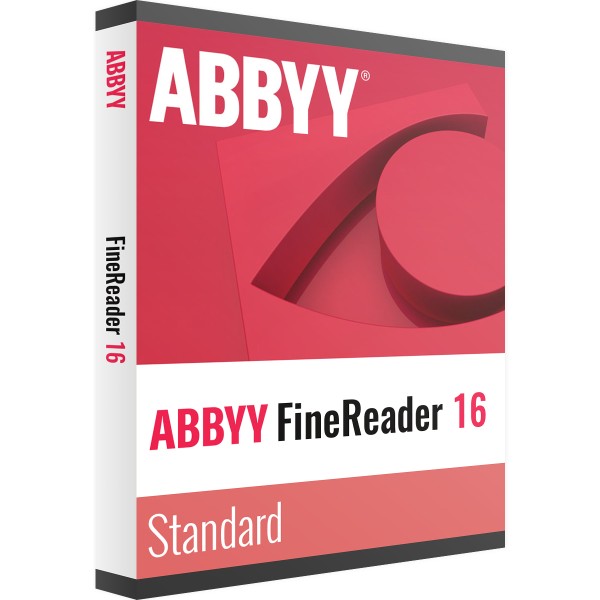
Voor gescande PDF's heb je een extra stap nodig: OCR (Optical Character Recognition). OCR-software analyseert de afbeelding van de tekst en zet die om in bewerkbare tekens. Daarna kun je zoeken, kopiëren en aanpassen zoals je wilt. Tools zoals ABBYY FineReader PDF 16 Standard zijn hier specifiek voor gebouwd en ondersteunen tientallen talen, waaronder Nederlands.
Praktische tip: Bewaar de bewerkte versie altijd als een nieuw bestand. Zo behoud je de originele PDF als referentie.
3. Meerdere PDF's samenvoegen en pagina's herindelen
Werkt je team met losse documenten die uiteindelijk één rapport moeten vormen? Dan is samenvoegen een essentiële vaardigheid. In de meeste PDF-editors sleep je bestanden eenvoudig naar een samenvoegtool en bepaal je zelf de volgorde. Wil je daarna nog pagina's verplaatsen of verwijderen? Gebruik de paginaoverzichtmodus om snel te herschikken.
Een paar concrete situaties waarbij dit van pas komt:
- Meerdere offertes samenvoegen tot één klantenvoorstel
- Losse factuurpagina's bundelen voor de boekhouding
- Rapportages van verschillende afdelingen combineren tot één presentatie
- Onnodige bijlagen verwijderen voor een compactere versie
Pro tip: Gebruik bladwijzers (bookmarks) om grote samengevoegde documenten navigeerbaar te houden. Lezers kunnen dan direct naar het juiste hoofdstuk springen.
4. PDF-formulieren invullen en digitale handtekeningen plaatsen
Papieren handtekeningen zijn in 2026 grotendeels achterhaald. Digitale handtekeningen zijn juridisch geldig in de hele EU — mits correct toegepast. Met PDF-software maak je een handtekeningveld aan, koppelt je er een certificaat aan en slaat je het document beveiligd op. De ontvanger ziet direct of het document na ondertekening is gewijzigd.
Invulbare formulieren zijn minstens zo handig. Denk aan onboardingformulieren voor nieuwe medewerkers, klantenregistraties of enquêtes. Je maakt eenmalig het formulier aan en verstuurt het digitaal. De ingevulde gegevens kun je daarna eenvoudig exporteren naar Excel of een database.
Let op: Niet alle gratis PDF-lezers ondersteunen het opslaan van ingevulde formulieren. Gebruik een volwaardige editor om te voorkomen dat ingevulde gegevens verloren gaan.
5. Gevoelige informatie afschermen met redactie en beveiliging
Stuur jij weleens documenten met persoonsgegevens, BSN-nummers of vertrouwelijke cijfers? Dan is PDF-redactie (ook wel "zwartlakken" genoemd) een functie die je móét kennen. Anders dan een zwart tekstvak over tekst plakken — waarbij de originele tekst nog steeds uitleesbaar is in de broncode — verwijdert echte redactie de onderliggende data permanent.
Naast redactie kun je PDF's ook beveiligen met een wachtwoord. Hierbij zijn twee niveaus beschikbaar:
- Openingswachtwoord: de ontvanger moet een wachtwoord invoeren om het document te openen.
- Bewerkingswachtwoord: het document kan worden geopend, maar niet gekopieerd, afgedrukt of bewerkt zonder het juiste wachtwoord.
Voor zakelijk gebruik is het verstandig om beide niveaus te combineren bij gevoelige documenten. Zorg wel dat je het wachtwoord via een apart kanaal deelt — stuur het nooit in dezelfde e-mail als het document zelf.
6. PDF's comprimeren zonder zichtbaar kwaliteitsverlies
Een veelgemaakte fout is het versturen van PDF's van tientallen megabytes, terwijl een gecomprimeerde versie even goed leesbaar is. Grote bestanden vertragen e-mail, zijn lastig te uploaden en kosten onnodig opslagruimte.
De meeste PDF-editors bieden een compressiefunctie waarbij je kiest tussen kwaliteitsniveaus: van hoge kwaliteit voor drukwerk tot geoptimaliseerd voor schermweergave of e-mail. Voor documenten met veel foto's merk je al snel een verschil van 50 tot 80 procent in bestandsgrootte, zonder dat de tekst er slechter op wordt.
Wanneer niet comprimeren? Bij drukwerk, technische tekeningen of documenten die uitvergroot worden bekeken, is hoge kwaliteit essentieel. Sla altijd een ongecomprimeerde masterversie op.
7. PDF's omzetten naar bewerkbare formaten
Soms wil je een PDF niet bewerken, maar volledig omzetten naar Word, Excel of PowerPoint. Dit is handig als je de inhoud opnieuw wilt opmaken, uitbreiden of integreren in een ander document. Moderne converters — zeker die met OCR-ondersteuning — produceren resultaten die nauwelijks van het origineel te onderscheiden zijn.
Wil je ook in Microsoft 365-omgevingen efficiënter werken met documenten? Bekijk dan zeker de mogelijkheden van Microsoft Office 2024 Professional Plus, dat naadloos samenwerkt met PDF-software voor een complete documentworkflow.
Let bij de conversie op het volgende:
- Complexe opmaak (kolommen, tabellen) gaat soms verloren — controleer altijd het resultaat
- Gescande PDF's vereisen OCR voor een bruikbare conversie
- Converteer naar Excel als je numerieke data wilt hergebruiken in berekeningen
8. Automatiseer terugkerende PDF-taken met batchverwerking
Ben jij degene op kantoor die iedere maand twintig rapporten handmatig van een watermerk voorziet, ze comprimeert en ze daarna samensamenvoegt? Dan is batchverwerking jouw nieuwe beste vriend. Met deze functie pas je dezelfde bewerking toe op een hele map met PDF's tegelijk.
Voorbeelden van taken die je kunt automatiseren:
- Watermerken of bedrijfslogo's toevoegen aan alle documenten
- Een hele map PDF's comprimeren in één klik
- Kopteksten en paginanummers toevoegen aan meerdere bestanden
- Gescande documenten in bulk omzetten via OCR
Deze functie is met name beschikbaar in zakelijke PDF-oplossingen zoals ABBYY FineReader PDF 16. De tijdsbesparing op weekbasis kan oplopen tot enkele uren — zeker voor teams die dagelijks grote hoeveelheden documenten verwerken.
Conclusie: investeer in de juiste PDF-tools
PDF's zijn simpeler dan ze lijken — als je de juiste tools en gewoontes hebt. Met de acht tricks in dit artikel werk je sneller, maak je minder fouten en lever je professionelere documenten af. Of het nu gaat om tekst bewerken, bestanden samenvoegen, gevoelige data beschermen of taken automatiseren: een goede PDF-editor betaalt zichzelf snel terug in tijd en gemak.
Kijk voor een complete oplossing naar professionele PDF-software met een permanente activeringssleutel — zodat je eenmalig aanschaft en er jaar na jaar van profiteert, zonder terugkerende abonnementskosten.
Gerelateerde producten
Prijs inclusief BTW
Prijs inclusief BTW