

Excel Draaitabellen Maken voor Beginners: Stap-voor-Stap in 2026

Stel je voor: je hebt een Excel-bestand met honderden, misschien wel duizenden rijen met verkoopdata, klantinformatie of projectresultaten. Je wilt weten welke regio het meeste omzet genereert, of welke maand de drukste was — maar door al die rijen zie je door de bomen het bos niet meer. Precies voor dit soort situaties bestaat de draaitabel. In dit artikel leer je stap voor stap hoe je een draaitabel maakt in Excel, wat je ermee kunt doen en hoe je er in 2026 het meeste uit haalt.
Wat is een draaitabel eigenlijk?
Een draaitabel (in het Engels: pivot table) is een interactief overzicht waarmee je grote hoeveelheden data snel kunt samenvatten, analyseren en vergelijken. Je kiest zelf welke gegevens je wilt tonen en hoe je ze wilt groeperen — zonder dat je formules hoeft te schrijven of handmatig te kopiëren en plakken.
Het krachtige aan draaitabellen is de flexibiliteit. Met een paar muisklikken kun je jouw data vanuit een compleet andere hoek bekijken. Je verschuift gewoon velden naar een andere positie en Excel herberekent alles automatisch. Dat maakt draaitabellen onmisbaar voor iedereen die regelmatig met data werkt, van financieel medewerker tot projectmanager en van marketeer tot ondernemer.
In Excel 2024 zijn draaitabellen nog krachtiger geworden dankzij verbeterde AI-suggesties en slimmere automatische groeperingsopties. Maar ook voor beginners is het principe verrassend eenvoudig te leren.
Stap 1 – Zorg voor een goede gegevensbron
Voordat je een draaitabel kunt maken, moet je data goed gestructureerd zijn. Dat klinkt ingewikkelder dan het is. Houd rekening met de volgende basisregels:
- Gebruik kolomkoppen: Elke kolom moet een duidelijke, unieke naam hebben in de eerste rij, zoals "Datum", "Omzet" of "Regio".
- Geen lege rijen of kolommen: Excel gebruikt de aaneengesloten gegevens als bron. Lege rijen onderbreken dat bereik.
- Consistent formaat: Zorg dat datums echt als datum zijn opgeslagen, getallen als getal, en tekst als tekst. Een mix geeft foutieve resultaten.
- Geen samengevoegde cellen: Die zorgen voor verwarring bij draaitabellen. Splits ze op voordat je begint.
Tip: converteer je gegevensbereik naar een officiële Excel-tabel (via Invoegen > Tabel). Dat heeft als voordeel dat je draaitabel automatisch wordt bijgewerkt als je nieuwe rijen toevoegt aan de bron.
Stap 2 – Een draaitabel invoegen
Nu je data klaar staat, is het invoegen van een draaitabel een kwestie van seconden:
- Klik ergens in je gegevensbereik of tabel.
- Ga naar het tabblad Invoegen in het lint bovenaan.
- Klik op Draaitabel.
- Excel detecteert automatisch het gegevensbereik. Controleer of dit klopt.
- Kies of je de draaitabel op een nieuw werkblad of op het bestaande werkblad wilt plaatsen. Voor beginners is een nieuw werkblad het overzichtelijkst.
- Klik op OK.
Je ziet nu een leeg draaitabelkader verschijnen, met rechts het Draaitabelvelden-paneel. Dit paneel is het hart van je draaitabel. Hier staat bovenaan een lijst met alle kolomnamen uit je bron, en onderaan vier gebieden: Filters, Kolommen, Rijen en Waarden.
Stap 3 – Velden slepen en je eerste analyse maken
Nu begint het echte werk — en het leuke gedeelte. Je sleept velden naar de vier gebieden:
- Rijen: Hier zet je het veld waarop je wilt groeperen. Bijvoorbeeld "Regio" of "Productcategorie".
- Waarden: Hier zet je het veld dat je wilt berekenen. Bijvoorbeeld "Omzet" of "Aantal verkopen". Excel telt of som't dit automatisch op.
- Kolommen: Optioneel. Handig voor een tweede dimensie, zoals "Kwartaal".
- Filters: Hiermee voeg je een filtermogelijkheid bovenaan toe, zodat je de hele tabel kunt filteren op bijvoorbeeld "Jaar".
Stel dat je wilt weten hoeveel omzet elke regio heeft gegenereerd: sleep "Regio" naar Rijen en "Omzet" naar Waarden. Met twee handelingen zie je direct een overzichtelijke samenvatting. Wil je ook uitsplitsen per kwartaal? Sleep "Kwartaal" naar Kolommen. Zo simpel is het.
Klik je op het pijltje naast een veld in het Waarden-gebied, dan kun je kiezen welke berekening Excel uitvoert: som, gemiddelde, aantal, maximum, minimum en meer. Zo maak je met dezelfde data heel verschillende analyses.
Stap 4 – Draaitabellen opmaken en aanpassen
Een draaitabel is pas echt krachtig als hij ook goed leesbaar is. Excel biedt hiervoor een reeks opmaakopties:
- Stijlen toepassen: Klik ergens in de draaitabel en ga naar het tabblad Ontwerpen. Hier vind je tientallen vooraf ingestelde stijlen, van eenvoudig tot kleurrijk.
- Getalnotatie aanpassen: Klik met de rechtermuisknop op een getal in de draaitabel en kies Getalnotatie. Stel in dat bedragen als valuta worden weergegeven, of percentages met twee decimalen.
- Rij- en kolomtotalen tonen of verbergen: Via het tabblad Ontwerpen stel je in of je totaalrijen en -kolommen wilt zien.
- Sorteren en filteren: Klik op de pijl naast een rijlabel om op alfabet, waarde of handmatig te sorteren en filteren.
In Microsoft Office 2024 Professional Plus zijn extra opmaakopties beschikbaar, waaronder verbeterde conditionele opmaakintegratie in draaitabellen. Dat betekent dat je bijvoorbeeld de hoogste waarden automatisch groen kunt kleuren — handig voor snelle visuele analyse.
Stap 5 – Draaitabelgrafieken toevoegen voor visuele impact
Cijfers in een tabel zijn nuttig, maar een grafiek maakt trends en verschillen direct zichtbaar. Excel laat je met één klik een draaigrafiek (PivotChart) maken op basis van je draaitabel:
- Klik ergens in je draaitabel.
- Ga naar het tabblad Draaitabelhulpmiddelen > Analyseren (of gewoon het tabblad Invoegen).
- Klik op Draaigrafiek.
- Kies een grafiektype, bijvoorbeeld een staafgrafiek of lijndiagram.
- Klik op OK.
De draaigrafiek is direct gekoppeld aan je draaitabel. Pas je de tabel aan, dan past de grafiek automatisch mee. Je kunt de grafiek ook voorzien van filters, zodat gebruikers zelf de weergave kunnen aanpassen — ideaal voor rapportages en dashboards.
Wil je zulke dashboards ook gebruiken in presentaties? Dan is de integratie met PowerPoint handig. Je kunt grafieken uit Excel rechtstreeks kopiëren en als gekoppeld object in PowerPoint plakken, zodat updates in Excel automatisch doorkomen in je presentatie.
Veelgemaakte fouten bij draaitabellen (en hoe je ze vermijdt)
Zelfs ervaren Excel-gebruikers lopen soms vast. Dit zijn de meest voorkomende problemen:
- Gegevens worden niet bijgewerkt: Een draaitabel werkt niet live. Na wijzigingen in je bron moet je de tabel handmatig vernieuwen via rechtsklik > Vernieuwen, of via het tabblad Analyseren > Vernieuwen.
- Datums worden niet gegroepeerd: Als Excel datums niet herkent als datumwaarden, kun je ze niet automatisch groeperen per maand of kwartaal. Controleer of de kolom echt als datum is opgemaakt.
- Dubbele waarden door spaties of spelfouten: Als "Noord" en " Noord" (met spatie) in je data staan, ziet Excel dit als twee verschillende waarden. Gebruik de functie SPATIES.WISSEN (TRIM) om dit op te lossen.
- Tekstvelden in het waardengebied: Als je een tekstveld naar Waarden sleept, telt Excel alleen het aantal. Dat is soms nuttig, maar let op dat je niet per ongeluk een veld verkeerd plaatst.
Draaitabellen gebruiken in Excel 2024 – Nieuw in 2026
Microsoft heeft in de meest recente versies van Excel een aantal verbeteringen doorgevoerd die draaitabellen nog toegankelijker maken:
- Aanbevolen draaitabellen: Excel analyseert je data en stelt automatisch de meest relevante draaitabelindelingen voor. Ideaal als je niet weet waar je moet beginnen.
- Copilot-integratie: In Microsoft 365 kun je via de Copilot-assistent in gewone taal vragen stellen over je data, waarna Excel automatisch een draaitabel opbouwt. Je typt bijvoorbeeld: "Laat me de omzet per regio zien voor het eerste kwartaal."
- Verbeterde slicers: Slicers zijn visuele filteraars die je aan je draaitabel koppelt. In 2026 zijn ze strak en modern vormgegeven, en eenvoudiger te positioneren in dashboards.
- GETPIVOTDATA-formule: Met deze functie kun je specifieke waarden uit een draaitabel opvragen en gebruiken in andere cellen of berekeningen. Handig voor dynamische rapportages.
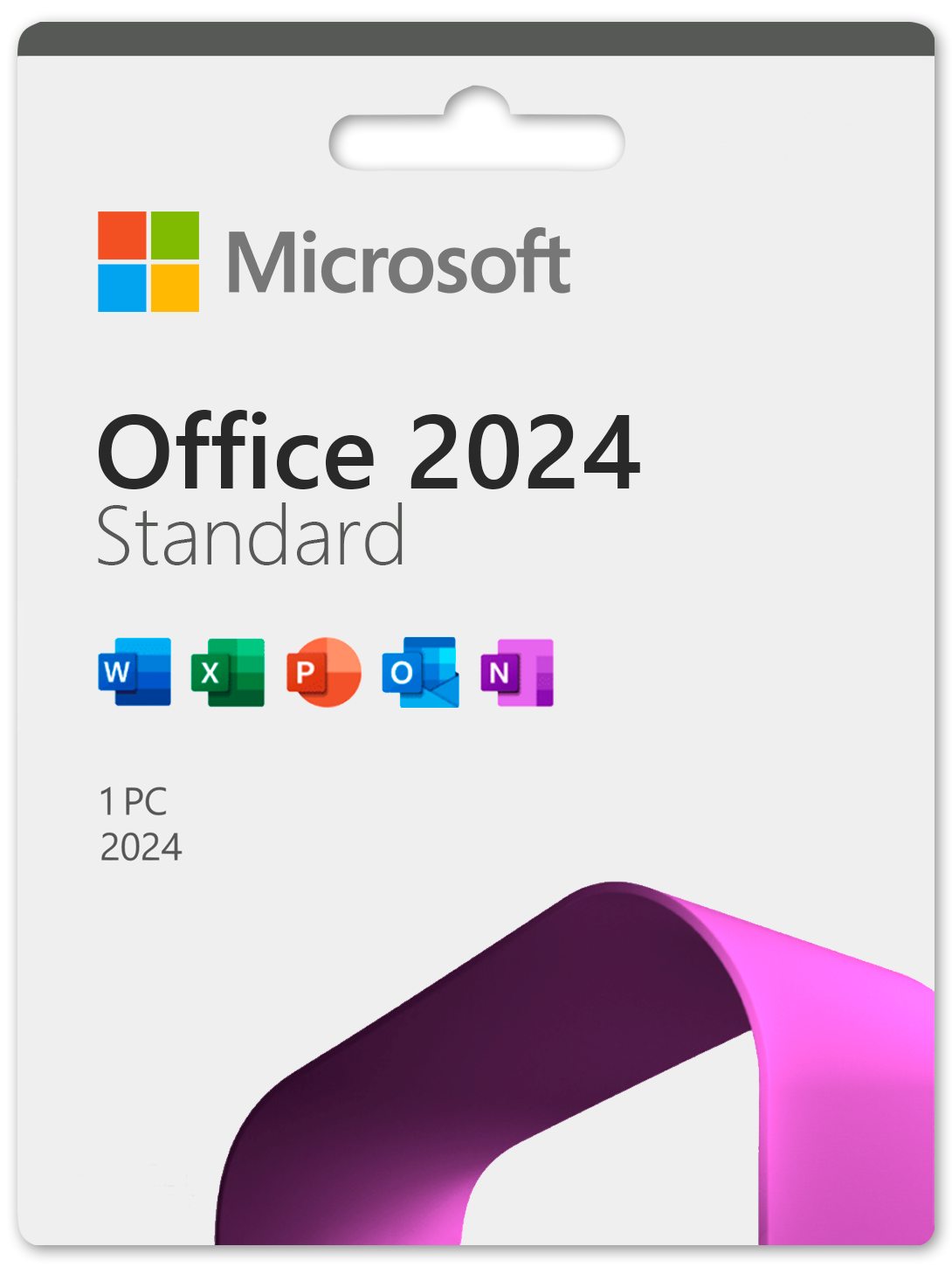
Wil je toegang tot al deze functies? Dan heb je Excel als onderdeel van een actuele Office-versie nodig. Bekijk onze Microsoft Office 2024 Standard voor een betaalbare optie met alle essentiële toepassingen, of ga voor Microsoft Office 2024 Professional Plus als je ook Access, Publisher en geavanceerde zakelijke tools wilt gebruiken. Beide versies zijn beschikbaar als eenmalige aankoop met een permanente activeringssleutel — geen abonnement vereist.
Conclusie: Draaitabellen zijn jouw snelste route naar data-inzicht
Draaitabellen klinken misschien ingewikkeld, maar zodra je de basisstappen onder de knie hebt, zul je je afvragen hoe je ooit zonder hebt gewerkt. Met een paar klikken zet je honderden rijen ruwe data om in een helder, overzichtelijk rapport. Of je nu werkt met verkoopcijfers, klantdata, projectbudgetten of enquêteresultaten — de draaitabel is altijd de snelste weg naar een bruikbaar antwoord.
Begin klein: neem een dataset die je al kent en probeer de stappen in dit artikel te volgen. Maak een eerste eenvoudige draaitabel, voeg een grafiek toe en experimenteer met verschillende veldindelingen. Je zult merken dat je binnen een uur al zelfstandig analyses kunt maken die eerder uren kostten.
Heb je nog geen actuele versie van Excel? Dan is dit het perfecte moment om te upgraden. Met een permanente activeringssleutel voor Microsoft Office 2024 Professional Plus ben je direct klaar om aan de slag te gaan — zonder maandelijkse kosten en zonder gedoe.
Gerelateerde producten

Prijs inclusief BTW
Prijs inclusief BTW