

Excel draaitabellen voor beginners: stap-voor-stap uitleg 2026

Excel is een van de krachtigste programma's voor dataverwerking, en draaitabellen zijn dé functie die gewone gebruikers in echte data-analisten verandert. Toch schrikken veel beginners terug bij het woord 'draaitabel'. Klinkt ingewikkeld, maar dat is het niet! In deze uitgebreide gids leggen we je stap voor stap uit hoe je in 2026 een draaitabel maakt, aanpast en gebruikt — zonder dat je een Excel-expert hoeft te zijn.
Wat is een draaitabel in Excel?
Een draaitabel (in het Engels: PivotTable) is een interactief overzicht waarmee je grote hoeveelheden data snel kunt samenvatten, analyseren en presenteren. Stel je voor: je hebt een lijst met duizenden verkooporders, en je wilt weten welk product het meest verkocht werd per regio. Handmatig berekenen? Dat kost uren. Met een draaitabel heb je het antwoord in seconden.
De kracht van een draaitabel zit in de flexibiliteit. Je sleept simpelweg velden naar rijen, kolommen of waardes, en Excel berekent automatisch totalen, gemiddelden, aantallen en meer. Je hoeft geen formules te kennen of te begrijpen hoe Excel intern rekent — de draaitabel doet het zware werk voor jou.
Draaitabellen zijn beschikbaar in alle moderne versies van Excel, waaronder Excel 2021 en Microsoft 365. Wil je zeker zijn dat je de nieuwste functies kunt gebruiken? Bekijk dan onze Microsoft Office producten voor een overzicht van beschikbare versies.
Jouw data voorbereiden: de basis voor een goede draaitabel
Voordat je een draaitabel aanmaakt, moet je data goed zijn opgemaakt. Een paar gouden regels voor beginners:
- Gebruik kolomkoppen: Elke kolom moet een duidelijke naam hebben, zoals 'Datum', 'Product', 'Regio' of 'Omzet'. Zonder kolomkoppen werkt een draaitabel niet goed.
- Geen lege rijen of kolommen: Lege rijen in je dataset verwarren Excel. Zorg voor een aaneengesloten gegevensbereik.
- Consistente opmaak: Als één cel een datum bevat, moeten alle cellen in die kolom datums bevatten. Meng geen tekst en getallen door elkaar in dezelfde kolom.
- Geen samengevoegde cellen: Samengevoegde cellen zorgen voor problemen bij het maken van draaitabellen. Verwijder ze voor je begint.
Heb je je data netjes opgemaakt? Dan ben je klaar voor de volgende stap.
Stap voor stap: je eerste draaitabel maken in Excel
We lopen samen door het proces. Voor dit voorbeeld gebruiken we een fictieve verkooplijst met de kolommen: Datum, Verkoper, Product, Regio en Omzet.
Stap 1: Selecteer je data
Klik op een willekeurige cel binnen je gegevensbereik. Excel detecteert automatisch de omvang van je dataset. Je kunt ook handmatig het volledige bereik selecteren als je dat fijner vindt.
Stap 2: Voeg een draaitabel in
Ga naar het tabblad Invoegen in de menubalk en klik op Draaitabel. Er verschijnt een dialoogvenster. Excel heeft je gegevensbereik al ingevuld. Kies of je de draaitabel op een nieuw werkblad of op het huidige werkblad wilt plaatsen. Voor beginners is een nieuw werkblad het overzichtelijkst. Klik op OK.
Stap 3: Begrijp het draaitabelveld-paneel
Aan de rechterkant van je scherm verschijnt het paneel Draaitabelvelden. Bovenaan staan alle kolomnamen uit je dataset. Onderin zie je vier vakken: Filters, Kolommen, Rijen en Waarden. Dit zijn de vier gebieden waar je velden naartoe kunt slepen.
Stap 4: Sleep velden naar de juiste gebieden
Wil je weten wat de totale omzet per product is? Sleep dan 'Product' naar Rijen en 'Omzet' naar Waarden. Excel maakt direct een overzicht met de totale omzet per product. Wil je dit opsplitsen per regio? Sleep 'Regio' naar Kolommen.
Stap 5: Pas berekeningen aan
Standaard telt Excel de waarden op (Som). Wil je liever het gemiddelde, het maximum of het aantal zien? Klik op het veld in het Waarden-vak, kies Waardeveldinstellingen en selecteer de gewenste berekening.
Handige tips om meer uit je draaitabel te halen
Nu je je eerste draaitabel hebt gemaakt, is het tijd om de kracht ervan verder te verkennen. Hier zijn een aantal tips die je analyse naar een hoger niveau tillen:
Gebruik slicers voor interactieve filters
Slicers zijn visuele filterknoppen waarmee je met één klik je draaitabel kunt filteren. Ga naar het tabblad Draaitabel analyseren en klik op Slicer invoegen. Selecteer het veld waarop je wilt filteren, zoals 'Regio' of 'Verkoper', en je hebt direct een overzichtelijk filterpaneel.
Groepeer datums automatisch
Heb je een datumkolom? Excel kan datums automatisch groeperen per maand, kwartaal of jaar. Klik met de rechtermuisknop op een datum in je draaitabel en kies Groeperen. Dit is ideaal voor het maken van maandelijkse of jaarlijkse overzichten.
Maak een draaigrafiek
Een draaigrafiek (PivotChart) is een grafische weergave van je draaitabel. Klik op je draaitabel, ga naar Draaitabel analyseren en kies Draaigrafiek. In een paar klikken heb je een professioneel ogende grafiek die automatisch meeupdatet als je de draaitabel aanpast.
Ververs je data
Heb je nieuwe gegevens toegevoegd aan je brondata? Klik met de rechtermuisknop op de draaitabel en kies Vernieuwen. Zo verwerkt de draaitabel de nieuwe informatie zonder dat je opnieuw hoeft te beginnen.
Gebruik voorwaardelijke opmaak
Voeg kleur toe aan je draaitabel door voorwaardelijke opmaak te gebruiken. Zo zie je in één oogopslag welke producten of verkopers het best presteren.
Veelgemaakte fouten bij draaitabellen en hoe je ze vermijdt
Zelfs ervaren Excel-gebruikers maken soms fouten bij het werken met draaitabellen. Hier zijn de meest voorkomende valkuilen voor beginners:
Data niet als tabel opgemaakt
Een slimme tip: converteer je gegevensbereik naar een officiële Excel-tabel (via Invoegen > Tabel) voordat je een draaitabel aanmaakt. Een Excel-tabel groeit automatisch mee als je nieuwe rijen toevoegt, en bij het vernieuwen van de draaitabel worden ook de nieuwe gegevens opgenomen.
Dubbele of inconsistente waarden
Als je productlijst zowel 'laptop' als 'Laptop' bevat, behandelt Excel dit als twee verschillende producten. Zorg voor consistente spelling en opmaak in je brondata.
Vergeten te vernieuwen
Veel beginners passen hun brondata aan maar vergeten de draaitabel te vernieuwen. Stel automatisch vernieuwen in via Draaitabel analyseren > Opties > Gegevens > Bestand openen om gegevens te vernieuwen.
Te veel velden tegelijk toevoegen
Het is verleidelijk om alle beschikbare velden aan je draaitabel toe te voegen, maar dat maakt het overzicht onduidelijk. Begin simpel: één of twee velden in Rijen en één veld in Waarden. Bouw van daaruit verder.
Welke Excel-versie heb je nodig voor draaitabellen in 2026?
Draaitabellen zijn beschikbaar in alle moderne Excel-versies, maar er zijn verschillen. In Microsoft 365 profiteer je van de nieuwste functies, zoals verbeterde AI-aanbevelingen voor draaitabellen en dynamische arrays. Excel 2021 biedt ook uitstekende ondersteuning voor draaitabellen en is ideaal als je liever kiest voor een eenmalige aankoop zonder maandelijkse kosten.
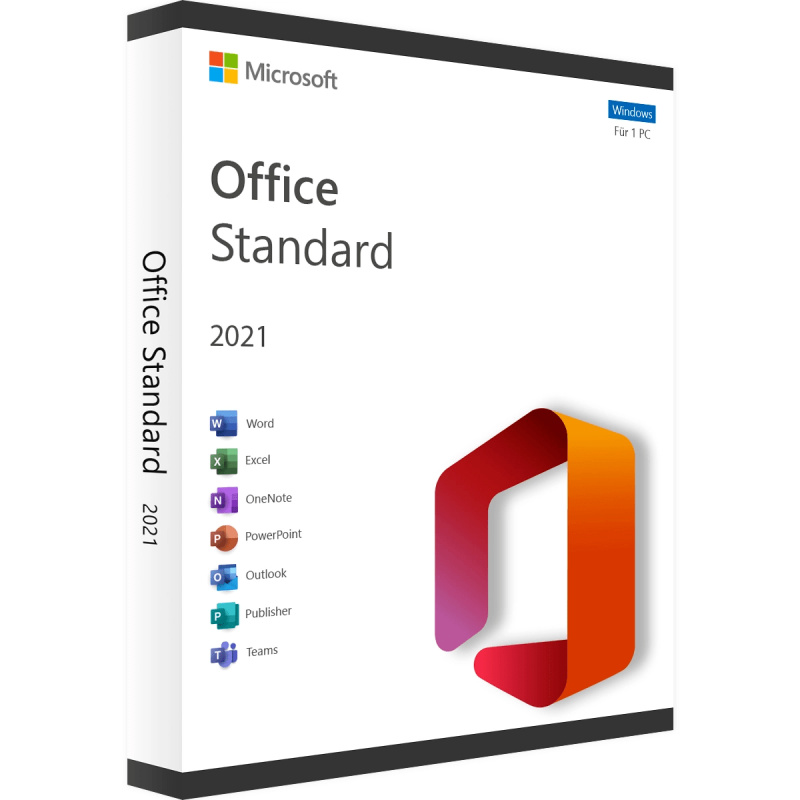
Ben je benieuwd welke versie het beste bij jouw situatie past? Bij Variakeys kun je terecht voor een Microsoft Office 2021 Standard activeringssleutel als permanente oplossing, of een Microsoft 365 Single abonnement als je altijd de nieuwste versie wilt gebruiken. Beide opties geven je volledige toegang tot Excel met alle draaitabelfuncties.
Let op: draaitabellen werken het beste op een stabiel en up-to-date systeem. Zorg dus ook dat je besturingssysteem op orde is. Een soepel draaiend Windows zorgt voor een betere Excel-ervaring, zeker bij het werken met grote datasets.
Conclusie: begin vandaag nog met draaitabellen
Draaitabellen zijn een van de meest waardevolle tools in Excel. Ze besparen je enorm veel tijd, maken complexe data begrijpelijk en helpen je om betere beslissingen te nemen — of je nu thuis je budget bijhoudt, op kantoor verkoopcijfers analyseert of als student onderzoeksdata verwerkt.
De stap van beginner naar gevorderde gebruiker begint met oefenen. Open Excel, laad een dataset in en volg de stappen in dit artikel. Je zult merken dat draaitabellen na een paar keer oefenen volkomen vanzelfsprekend aanvoelen.
Heb je nog geen Excel? Bekijk dan ons aanbod van Microsoft Office producten bij Variakeys. We bieden activeringssleutels aan voor een eerlijke prijs, zodat je direct aan de slag kunt — als eenmalige aankoop, permanent en zonder verborgen kosten.
Gerelateerde producten
Prijs inclusief BTW